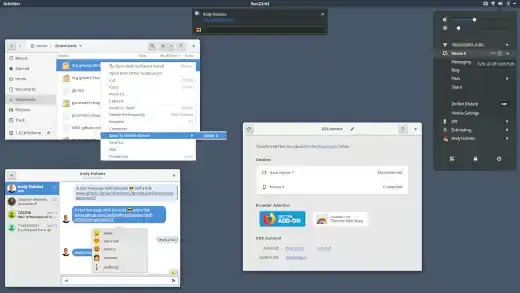
Nell'ecosistema Linux, l'integrazione tra smartphone e PC è da tempo uno dei punti di forza dell'esperienza utente. Sebbene KDE Connect sia il punto di riferimento storico per questo tipo di connessione, chi utilizza l'ambiente desktop GNOME ha a disposizione una soluzione nativa e perfettamente integrata: GSConnect.
In questo articolo vedremo nel dettaglio cos'è GSConnect, come installarlo e configurarlo, come risolvere eventuali problemi e perché dovresti assolutamente provarlo sul tuo computer.
1. Cos'è GSConnect?
GSConnect è un'estensione per GNOME Shell che riimplementa completamente il protocollo di KDE Connect in JavaScript, senza richiedere l'installazione delle librerie o delle dipendenze di KDE (Qt).
In sostanza, permette al tuo PC con ambiente GNOME di comunicare direttamente con l'applicazione KDE Connect installata sul tuo smartphone Android (o iOS), offrendo un'esperienza d'uso fluida e perfettamente integrata con il menu di sistema e le notifiche di GNOME.
2. Come si installa?
L'installazione è semplice e immediata:
Requisiti preliminari: Assicurati di avere abilitato il supporto alle estensioni di GNOME Shell (tramite il pacchetto
gnome-browser-connectorochrome-gnome-shell).Installazione dell'Estensione sul PC:
Apri il browser e vai sul sito ufficiale
GNOME Shell Extensions Cerca GSConnect.
Imposta l'interruttore su ON e conferma l'installazione.
Installazione sullo Smartphone:
Scarica e installa l'app KDE Connect sul tuo smartphone tramite Google Play Store, F-Droid o App Store.
3. Come si configura e si associa allo smartphone?
Una volta completata l'installazione:
Collega sia il PC che lo smartphone alla stessa rete Wi-Fi.
Apri l'app KDE Connect sul tuo smartphone.
Apri il menu di sistema in alto a destra su GNOME e seleziona GSConnect -> Mobile Settings (o Impostazioni Dispositivi).
Nella lista dei dispositivi disponibili vedrai comparire il nome del tuo smartphone (o del tuo PC dall'app mobile).
Clicca sul dispositivo e seleziona Richiedi associazione (Pair).
Accetta la richiesta di associazione sul secondo dispositivo per completare l'accoppiamento.
4. Funzionalità principali
Una volta associato, GSConnect trasforma l'interazione tra PC e telefono:
Sincronizzazione delle Notifiche: Ricevi le notifiche dello smartphone direttamente sul desktop GNOME, con la possibilità di rispondere ai messaggi o alle chat.
Invio e Ricezione SMS: Invia e leggi gli SMS direttamente dal tuo PC.
Condivisione degli Appunti (Clipboard): Copia un testo sullo smartphone e incollalo sul PC (e viceversa) in tempo reale.
Trasferimento File e Foto: Invia file, immagini e documenti tra PC e telefono con un semplice click.
Controllo Multimediale: Metti in pausa o cambia traccia del lettore musicale/video del PC dallo smartphone.
Tastiera e Touchpad Remoti: Usa lo schermo dello smartphone come trackpad o tastiera remota per il tuo PC.
Stato della Batteria: Visualizza la percentuale di carica dello smartphone nella barra di stato di GNOME.
5. Eventuali problemi e risoluzione
Sebbene il funzionamento sia generalmente stabile, potresti riscontrare alcuni problemi comuni:
I dispositivi non si rilevano a vicenda:
Rete Wi-Fi: Verifica che entrambi i dispositivi siano connessi esattamente alla stessa rete locale e che il router non utilizzi l'isolamento dei client (AP Isolation).
Firewall (UFW/Firewalld): GSConnect utilizza le porte dinamiche UDP/TCP nell'intervallo
1714-1764. Se usi UFW, puoi aprire le porte con il comando:sudo ufw allow 1714:1764/udp && sudo ufw allow 1714:1764/tcp
Le notifiche non arrivano o non si riescono a inviare file:
Verifica di aver concesso tutti i permessi necessari (accesso alle notifiche, memoria, SMS, contatti) nell'app KDE Connect sul tuo smartphone.
6. Perché usarlo?
Produttività: Evita di dovere continuamente prendere in mano lo smartphone mentre lavori al computer.
Privacy e Sicurezza: La comunicazione avviene esclusivamente all'interno della tua rete locale con crittografia TLS, senza passare da server esterni o cloud terzi.
Integrazione Perfetta: A differenza di altre soluzioni, GSConnect si adatta perfettamente allo stile visivo e operativo dell'ambiente desktop GNOME.
Software Libero: È un progetto open source libero e trasparente, sviluppato e supportato dalla community.
GSConnect rappresenta uno degli strumenti indispensabili per chiunque utilizzi GNOME su Linux e desideri una convergenza reale e sicura con il proprio dispositivo mobile.